Опубликовано: Обновлено:
Как импортировать рецепты из PDF-книги без ручного набора
PDF-книга удобна, пока вы читаете её как книгу. Во время готовки всё иначе.
Нужный пирог оказывается на 147-й странице. На телефоне ингредиенты приходится увеличивать, а способ приготовления начинается на следующем развороте. Поиск находит слово «лимон» в оглавлении, вступлении и ещё пяти рецептах — только не там, где вы ожидали.
Если импортировать рецепты из PDF как отдельные записи, сам файл никуда не исчезает. Просто любимые блюда перестают быть привязаны к страницам большой книги: их можно искать по названию, редактировать, дополнять заметками и открывать отдельно.
Особенно заметна разница, когда в PDF десятки или сотни рецептов. Перепечатывать их вручную бессмысленно. Но и доверять автоматическому распознаванию без проверки не стоит.
Сначала поймите, какой у вас PDF
Одинаковое расширение `.pdf` ещё не означает одинаковое содержимое.
PDF с настоящим текстом
Попробуйте выделить предложение мышкой. Если текст копируется нормально, в файле, скорее всего, есть текстовый слой. Такие книги обычно обрабатываются аккуратнее.
PDF из сканов
Здесь каждая страница фактически является фотографией. Чтобы получить рецепт, сначала нужно распознать видимые буквы и цифры.
Чёткие ровные страницы дают лучший результат. Тени, старый пожелтевший фон, низкое разрешение и перекошенный скан увеличивают количество исправлений.
Смешанный PDF
В одной части книги текст выделяется, в другой — нет. Такое часто встречается у старых оцифрованных сборников или файлов, собранных из разных источников.
PDF со сложной вёрсткой
Две колонки, боковые заметки, декоративные рамки, подписи к фотографиям и ингредиенты в отдельных блоках могут нарушить порядок чтения даже при хорошем текстовом слое.
Не обязательно заранее точно определять тип. Достаточно понимать, почему одна книга переносится почти чисто, а другую приходится внимательнее проверять.
Почему импорт PDF удобнее обычного копирования текста
Один рецепт можно выделить мышкой, скопировать и вставить вручную.
С тридцатью рецептами этот способ быстро надоедает.
PDF-импортер полезен тем, что работает с книгой как с источником: помогает найти участки, похожие на отдельные рецепты, разделить их и подготовить черновики для проверки.
В Cookmory импорт PDF находится в разделе «Импорт и экспорт». Как именно обрабатываются загруженные файлы, описано в Политике конфиденциальности; распознанный результат можно просмотреть до сохранения.
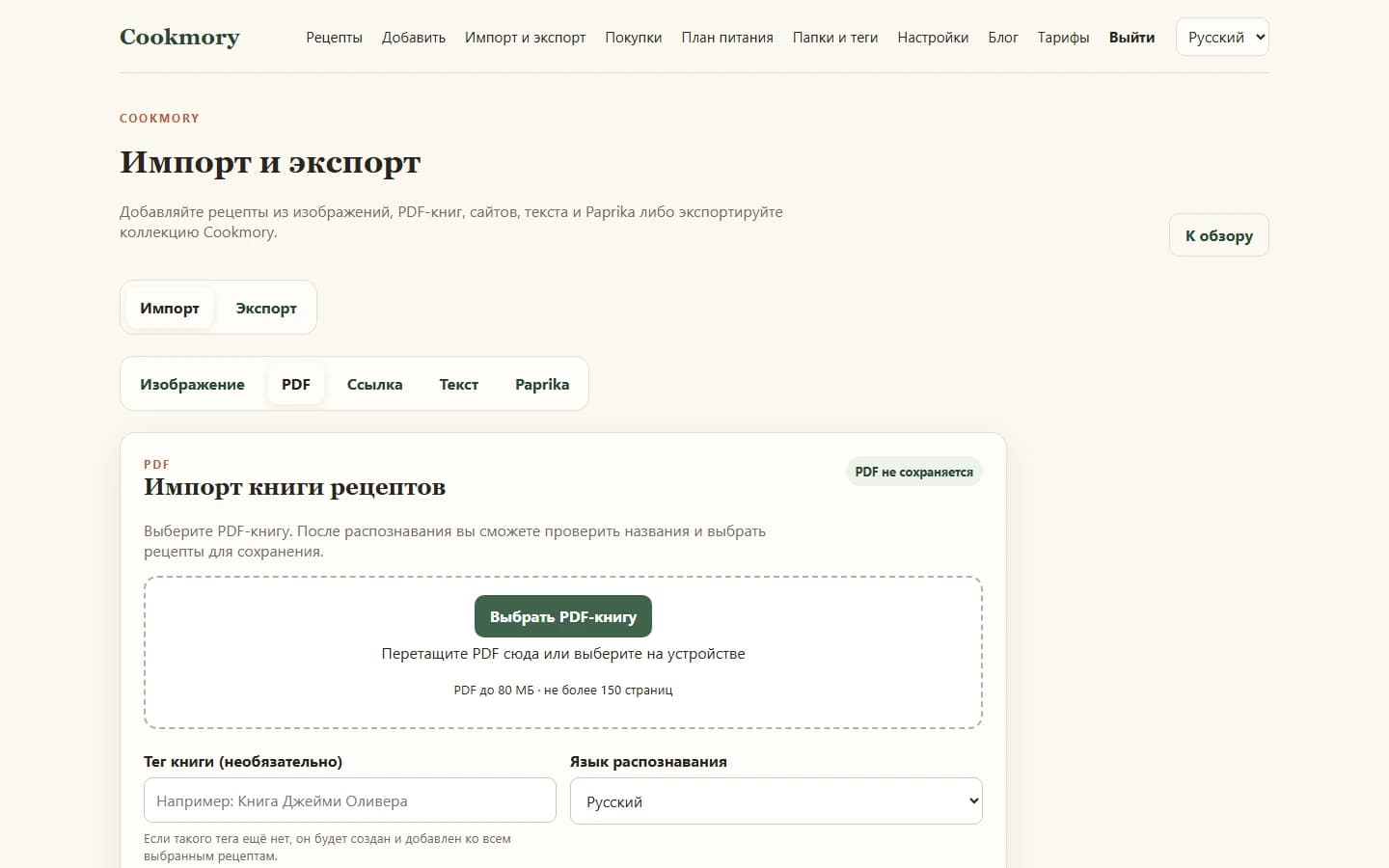
Как импортировать рецепты из PDF в Cookmory
Интерфейс со временем может меняться, но сам рабочий процесс остаётся понятным.
Шаг 1. Откройте импорт PDF
Перейдите в «Импорт и экспорт» и выберите PDF.
Если у вас есть исходный файл книги, используйте его. Не нужно заранее превращать каждую страницу в отдельный скриншот: PDF сохраняет порядок страниц и, возможно, уже содержит пригодный текст.
Шаг 2. Дайте системе разобрать книгу
Импортер анализирует документ и ищет содержимое рецептов.
Цифровая книга с простой вёрсткой обычно читается легче. Скан или журналоподобная страница требуют больше распознавания.
Скорость обработки не говорит о качестве. Даже результат, появившийся быстро, нужно проверить.
Шаг 3. Просмотрите найденные рецепты
Сравните названия, ингредиенты и шаги с исходными страницами.
Если книга большая, отдельно следите за границами рецептов: последняя строка одного блюда не должна внезапно стать первым шагом следующего.
Шаг 4. Выберите то, что действительно хотите хранить отдельно
Необязательно импортировать всю книгу.
Начните с блюд, которые уже готовите, собираетесь попробовать в ближайшее время или точно хотите быстро находить. Остальное спокойно останется в исходном PDF.
Шаг 5. Сохраните и слегка организуйте
После проверки добавьте нужные рецепты в коллекцию. Папки, теги и заметки лучше создавать по реальной необходимости, а не заранее для каждой возможной темы.
Если вы переносите рецепты не только из PDF, но и из сайтов, фото и сообщений, общий обзор есть в статье «Как импортировать рецепты из сайтов, фото, PDF и других источников».
Что обязательно проверить после распознавания PDF
Большинство неприятных ошибок выглядит правдоподобно. Поэтому глаз их легко пропускает.
Дроби и количества
Внимательно смотрите на `1/4`, `1/2`, `1 1/2`, запятые и точки в десятичных значениях. Пропавшая единица в `1 1/2 стакана` меняет рецепт сильнее, чем опечатка в названии.
Единицы измерения
Проверьте `г`, `кг`, `мл`, `л`, `ч. л.`, `ст. л.`, а также иностранные сокращения, если книга не русская. Они должны оставаться рядом с правильными количествами.
Группы ингредиентов
«Тесто», «начинка», «крем», «соус» лучше сохранить отдельными группами, если от этого зависит понятность приготовления.
Порядок колонок
На двухколоночной странице система может прочитать верх левой колонки, затем верх правой и только потом вернуться вниз. Снаружи текст выглядит нормальным, но шаги уже перепутаны.
Температура и время
Проверяйте `180°C`, `200°C`, `15 минут`, `1 час` и похожие цифры. Ошибка здесь часто обнаруживается слишком поздно.
Граница между соседними рецептами
Убедитесь, что заметка под предыдущим рецептом не приклеилась к следующему, а длинный рецепт не разделился на две записи из-за перехода на новую страницу.
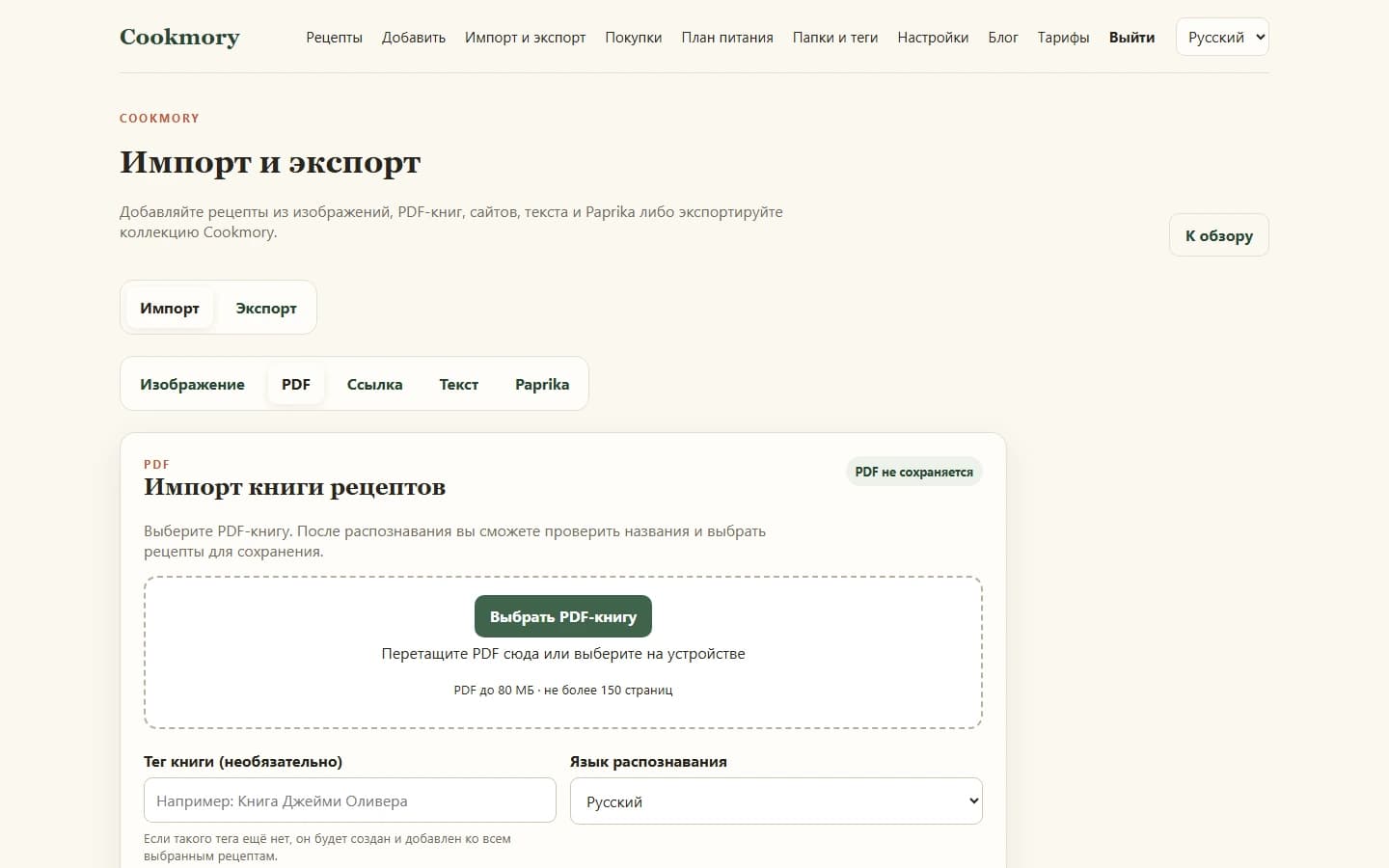
Со сканированной книгой просто нужно быть терпеливее
Сканированный PDF — вполне рабочий источник.
Распознавание становится надёжнее, если:
- страницы не перекошены;
- шрифт резкий;
- фон достаточно контрастный;
- в кадре есть весь список ингредиентов и все шаги;
- текст не закрывают тени, пальцы или сильные блики.
Если речь идёт о семейной или редкой книге, не удаляйте исходный PDF после переноса. В нём остаются оформление, пометки, фотографии и контекст, который не должен исчезать из-за «чистой» цифровой версии.
Для отдельных фотографий страниц и карточек полезнее руководство по сканированию рецептов.
Не отрывайте рецепт от книги-источника
После импорта запишите, откуда взялось блюдо.
Для обычной книги достаточно названия, автора и страницы. Для семейного архива это может быть имя человека, год, подпись на полях или имя исходного файла.
Это помогает сразу в нескольких случаях:
- Если количество вызывает сомнение, можно вернуться к оригиналу.
- Источник и авторство не теряются.
- В самой книге остаются фотографии и пояснения, которые не относятся к пошаговому рецепту.
Если книга коммерческая, личная рабочая копия и публичная перепубликация — разные вещи. Не превращайте импорт собственной коллекции в публикацию чужой книги целиком.
Не обязательно переносить все 400 рецептов
Большая книга провоцирует нажать «импортировать всё», потому что технически это стало возможно.
Но цель личной коллекции — не максимальное количество.
Возьмите один раздел книги или десять блюд, которые вы уже готовите. Перенесите их. Используйте неделю. Посмотрите, удобно ли находить их отдельно и нужны ли вам вообще остальные главы.
Подход тот же, что и при организации рецептов в цифровом виде: коллекция должна облегчать жизнь, а не демонстрировать полноту архива.
Импорт из PDF и рецепт в PDF — противоположные задачи
Формулировки легко перепутать.
Импорт рецептов из PDF нужен, когда у вас уже есть большая PDF-книга и вы хотите достать из неё отдельные редактируемые рецепты.
Рецепт в PDF нужен, когда рецепт уже есть и вы хотите получить аккуратный файл для печати, хранения или отправки.
Если вам нужен второй вариант, читайте «Как сохранить рецепт в PDF: аккуратный файл для печати и хранения».
Что делать с рецептами после импорта
После распознавания начинается самая полезная часть.
Отдельный рецепт можно найти по названию или ингредиенту, дополнить заметкой, изменить количество порций, добавить в меню, перенести продукты в список покупок и открыть без постоянного увеличения страницы PDF.
Если вы постепенно собираете рецепты из разных книг и источников, статья «Как создать кулинарную книгу онлайн» поможет построить общую коллекцию, а не просто разобрать один файл на части.
Частые вопросы
Можно ли импортировать рецепты из PDF-книги?
Да. PDF-импортер может извлечь содержимое книги и подготовить отдельные рецепты для проверки. Качество зависит от текстового слоя, качества скана и вёрстки страниц.
Можно ли распознать сканированную PDF-книгу?
PDF из изображений можно обрабатывать через распознавание текста, но обычно он требует более внимательной проверки. Чёткие ровные страницы с хорошим контрастом дают лучший результат.
Можно ли импортировать несколько рецептов из одного PDF?
Cookmory рассчитан на работу с PDF-книгами, а не только с отдельным файлом на каждый рецепт. Проверьте границы найденных рецептов и сохраните те, которые нужны в личной коллекции.
Почему ингредиенты после импорта идут не по порядку?
Чаще всего проблема возникает из-за нескольких колонок, боковых блоков или необычной журнальной вёрстки. Сравните черновик с оригинальной страницей до сохранения.
Нужно ли удалять PDF после импорта?
Обычно нет. Исходный файл полезно сохранить, особенно если это семейная, редкая или купленная книга. Он остаётся источником и помогает проверить сомнительные места.
Импорт из PDF — это то же самое, что сохранить рецепт в PDF?
Нет. При импорте вы достаёте рецепты из PDF и превращаете их в редактируемые записи. При экспорте «рецепт в PDF» происходит обратное: готовый рецепт превращается в файл.
Попробуйте на книге, которой действительно пользуетесь
Возьмите один знакомый PDF, откройте импорт PDF в Cookmory и начните с нескольких нужных рецептов.
Задача не в том, чтобы как можно быстрее «разобрать» всю книгу. Достаточно сделать один рецепт заметно удобнее для следующей готовки.